
- 发布时间: 2026-04-07 00:34:34
- 分类: 官方资讯
在Steam Deck上为游戏下载提速,核心步骤是在设备的“桌面模式”下,进入“系统设置”中的“网络”选项,手动配置HTTP与HTTPS代理。您需要从您的QuickQ客户端中获取一个有效的服务器地址和端口号,将其填入相应的字段并应用设置。此操作将为整个SteamOS系统启用代理,从而实现对Steam游戏下载的有效加速。

目录
- 为什么您的Steam Deck需要一个游戏加速器?
- 如何解决游戏下载速度缓慢的问题?
- 怎样访问不同区域的Steam商店和游戏?
- QuickQ是什么?它如何为Steam Deck赋能?
- 在Steam Deck上配置QuickQ前需要准备什么?
- 如何在Steam Deck桌面模式下为QuickQ配置系统代理?
- 步骤一:切换至桌面模式
- 步骤二:获取QuickQ的代理服务器信息
- 步骤三:在系统设置中配置HTTP/HTTPS代理
- 步骤四:如何验证代理是否生效?
- 配置完成后,如何在游戏模式中享受加速下载?
- 关于在Steam Deck上使用QuickQ的常见问题解答
为什么您的Steam Deck需要一个游戏加速器?
Steam Deck作为一款性能强大的便携式PC游戏掌机,让玩家可以随时随地畅玩3A大作。然而,许多用户面临一个共同的困扰:游戏下载速度不尽如人意。动辄几十甚至上百GB的游戏文件,缓慢的下载过程极大地影响了游戏体验的即时性。这通常不是由您的家庭带宽不足引起的,而是复杂的网络环境、跨区域数据传输的限制以及运营商的网络策略共同作用的结果。
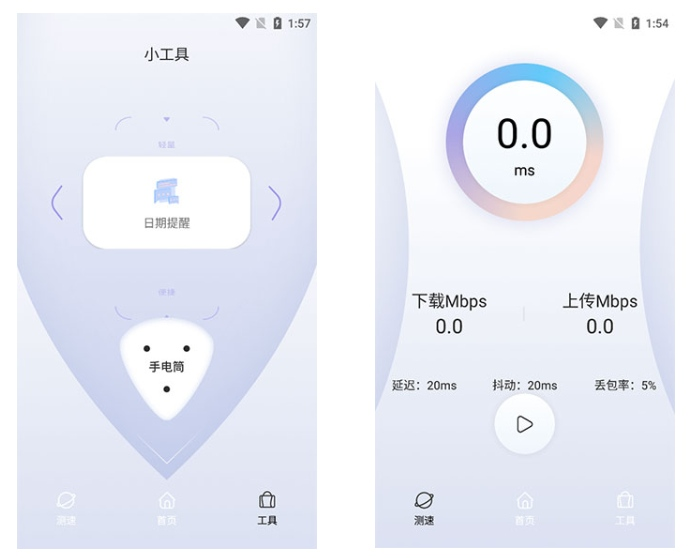
使用像QuickQ这样的专业网络加速工具,可以有效绕开这些瓶颈。它通过优化数据传输路径、连接到专用的高速服务器节点,显著提升您的下载效率,让您能更快地投入到新的游戏世界中。无论是更新现有游戏还是下载新购买的大作,都能为您节省大量宝贵的等待时间。
如何解决游戏下载速度缓慢的问题?
Steam的下载服务器遍布全球,但您的网络服务提供商(ISP)与特定服务器之间的连接质量可能并不理想,尤其是在网络高峰时段。这会导致数据包丢失和高延迟,从而拖慢下载速度。一个游戏加速器可以将您的网络流量引导至一条更稳定、更高效的路径上,直接连接到距离Steam服务器更近或连接质量更优的节点,从而突破ISP的限制,实现接近您带宽上限的下载速度。
怎样访问不同区域的Steam商店和游戏?
除了加速下载,网络限制还可能导致您无法访问特定国家或地区的游戏内容,或是无法享受到某些区域的专属优惠。通过连接到不同地区的服务器节点,您可以轻松切换自己的网络身份,从而浏览和购买其他区域Steam商店的内容。这不仅为您打开了更广阔的游戏库,也让您有机会以更优惠的价格入手心仪的游戏。
QuickQ是什么?它如何为Steam Deck赋能?
QuickQ 是一款专业的网络加速服务,致力于为全球用户提供高速、稳定且安全的网络连接体验。它在全球部署了大量高性能服务器节点,采用先进的加速技术,能够智能优化网络路径,有效降低延迟并提高带宽利用率。对于Steam Deck玩家而言,QuickQ不仅仅是一个工具,更是提升整体游戏体验的关键。
将QuickQ应用于Steam Deck,您将获得以下核心优势:
- 极致下载速度: 充分利用您的宽带潜力,告别漫长的游戏下载等待。
- 稳定的联机体验: 降低在线游戏中的延迟(Ping值)和丢包率,确保流畅的多人对战。
- 解锁区域限制: 轻松访问全球各地的游戏服务器和数字商店内容。
- 多平台支持: 一个QuickQ账户可在PC、手机和Steam Deck等多种设备上使用,无缝切换。
在Steam Deck上配置QuickQ前需要准备什么?
在开始配置之前,请确保您已准备好以下几项:
- 一台Steam Deck: 确保设备已连接到稳定的Wi-Fi网络。
- 一个有效的QuickQ账户: 您需要拥有一个已经激活的QuickQ订阅。如果您还没有,可以访问官方网站进行注册和订阅。
- 另一台设备(PC或手机): 用于登录QuickQ客户端并获取代理服务器信息。由于SteamOS目前没有原生的QuickQ客户端,我们需要借助这种方式来获取配置信息。
如何在Steam Deck桌面模式下为QuickQ配置系统代理?
为Steam Deck配置QuickQ的核心方法是通过其内置的Linux桌面环境(KDE Plasma)来设置系统级的网络代理。这个设置将对整个系统的网络请求生效,包括Steam客户端的游戏下载和更新。以下是详细的步骤。
步骤一:切换至桌面模式
首先,您需要将Steam Deck从默认的游戏模式切换到桌面模式。操作非常简单:
- 按下您Steam Deck上的 STEAM 按钮。
- 在弹出的菜单中选择“电源”。
- 在电源菜单中,选择“切换到桌面”。
稍等片刻,您的Steam Deck就会进入一个功能完整的Linux桌面环境。
步骤二:获取QuickQ的代理服务器信息
现在,在您的另一台设备上(例如Windows PC或智能手机),打开QuickQ客户端并登录您的账户。
连接到一个您偏好的服务器节点,例如一个标记为“游戏加速”或地理位置较近的节点。连接成功后,在客户端的设置或状态页面中查找代理设置信息。您需要记录以下两个关键信息:
- 服务器地址(Server Address/IP): 一串数字或域名,例如 `us.qnode.com`。
- 端口号(Port): 通常是 `1080` 或其他指定的数字。
请注意: 确保您选择的是支持HTTP/HTTPS代理的模式或节点。大部分QuickQ节点都提供此功能。
步骤三:在系统设置中配置HTTP/HTTPS代理
回到您的Steam Deck桌面模式,按照以下路径进行操作:
- 点击屏幕左下角的 应用程序启动器(类似Windows的开始菜单图标)。
- 选择“System Settings”(系统设置)。
- 在系统设置窗口左侧的菜单中,找到并点击“Network”(网络)。
- 在右侧选择“Proxy”(代理)。
在这里,您会看到代理配置界面。选择“Manually specify proxy settings”(手动指定代理设置),然后填写您刚刚从QuickQ客户端获取的信息。
| 设置项 | 填写内容 |
|---|---|
| HTTP Proxy | 填写您获取的服务器地址 |
| Port (HTTP) | 填写对应的端口号 |
| HTTPS Proxy | 填写与HTTP Proxy相同的服务器地址 |
| Port (HTTPS) | 填写与HTTP Port相同的端口号 |
填写完毕后,点击右下角的“Apply”(应用)按钮来保存您的设置。至此,您的Steam Deck配置QuickQ代理的步骤已基本完成。
步骤四:如何验证代理是否生效?
为了确认您的网络流量确实通过了QuickQ的服务器,您可以进行一个简单的验证。在桌面模式下,打开预装的Firefox浏览器,访问一个可以显示您IP地址的网站(例如在搜索引擎中搜索“what is my ip”)。如果显示的IP地址和地理位置与您在QuickQ中选择的服务器节点一致,那么恭喜您,代理已成功生效!
配置完成后,如何在游戏模式中享受加速下载?
这是一个非常关键的问题。好消息是,在桌面模式下配置的系统级代理设置,在您切换回游戏模式后依然有效。这意味着您无需进行任何额外操作。
完成上述所有配置并验证成功后,只需双击桌面上的“Return to Gaming Mode”快捷方式,您的Steam Deck便会重启并返回到熟悉的游戏界面。此时,当您开始下载新游戏或更新现有游戏时,Steam客户端的网络流量就会自动通过您设置的QuickQ代理服务器,您将能直观地看到下载速度得到显著提升。
关于在Steam Deck上使用QuickQ的常见问题解答
配置后会影响游戏性能或延迟吗?
对于下载而言,性能影响是正向的。对于在线游戏,选择一个物理距离近、延迟低的QuickQ节点至关重要。QuickQ的优质节点专为游戏优化,通常能带来更低的延迟和更稳定的连接。但如果选择了地理位置非常遥远的节点,可能会增加延迟,因此请根据您的主要目的(下载或联机)来选择合适的服务器。
我每次重启Steam Deck都需要重新配置吗?
通常不需要。SteamOS会保存您的网络代理设置。但是,如果您切换了Wi-Fi网络,或者重置了网络设置,可能需要重新进入桌面模式检查并确认代理设置是否仍然启用。建议您在发现下载速度变慢时,快速进入桌面模式检查一下代理状态。
如果代理设置不生效该怎么办?
如果发现速度没有提升或无法连接网络,请尝试以下步骤排查:
- 检查服务器信息: 仔细核对您填写的服务器地址和端口号是否准确无误。
- 更换节点: 在QuickQ客户端中更换一个不同的服务器节点,然后更新到Steam Deck的代理设置中。
- 重启设备: 配置完成后,完全重启一次您的Steam Deck有时能解决一些缓存问题。
- 检查网络连接: 暂时禁用代理,看看是否能正常上网。如果不能,说明是您的基础网络存在问题。

